

Feeds, die nicht aktuell sind
Preise und Beschreibungen stimmen möglicherweise nicht mehr mit dem Shop überein.
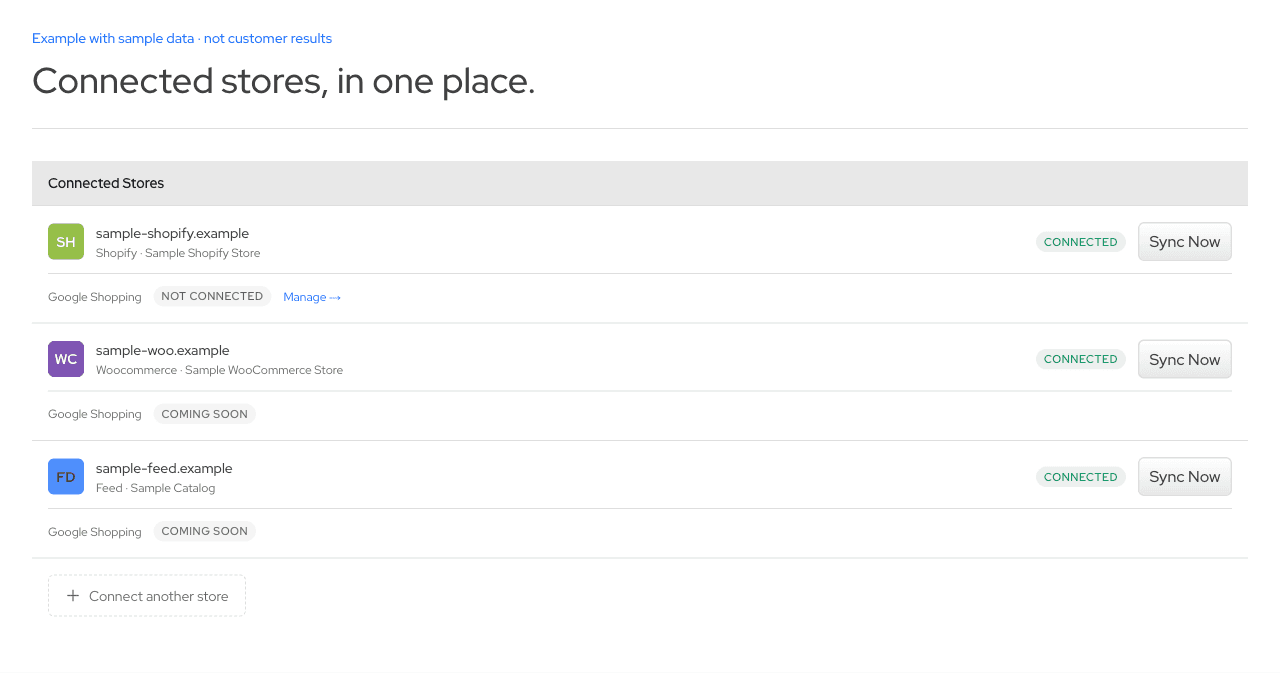
Connect
Verbinden Sie Shopify oder WooCommerce, importieren Sie einen unterstützten Produktfeed oder eine CSV-Datei oder starten Sie mit einer zugänglichen Shopify- oder WooCommerce-Shopadresse. ecentic importiert Ihren Katalog, damit Sie die Produkte für den Vergleich auswählen können. Das Veröffentlichen von Produktänderungen ist ein separater Schritt.
Ihre Adresse wird für die Registrierung und den kostenlosen Scan übernommen. Keine Zahlungsdaten erforderlich.
[01] Das Problem
Der Shop hat eine Version, Merchant Center eine andere und der von Ihrer Agentur erstellte Feed eine dritte. Produktinformationen können sich zwischen diesen Quellen unterscheiden.
Store-Katalog
Merchant Center
Produkt-Feed
Preise und Beschreibungen stimmen möglicherweise nicht mehr mit dem Shop überein.
Das Team, das den Katalog aktualisiert, verwaltet möglicherweise nicht den Google-Feed.
Legen Sie fest, welchen Katalog und welche Produkte Ihr Team vergleichen soll.
[02] So funktioniert es


XML / JSON / CSVWählen Sie die Quelle aus, die Sie importieren möchten.

Merchant Center ist eine separate Shopify-Verbindung.
Wählen Sie aus, welche importierten Produkte verglichen werden sollen.
Importieren Sie zuerst unterstützte Produktfelder. Das Veröffentlichen von Änderungen bleibt eine separate Aktion.
[03] Was sich ändert
Beispiel mit Beispieldaten. Beim Import wird eine Arbeitskopie in ecentic erstellt. Fehlende Produktinformationen werden dabei nicht ergänzt.
Beispiel mit Beispieldaten
Illustrative Produktgrafik. Der Beispieldatensatz beschreibt nicht das abgebildete Modell.
connect-example.json
Einheitlicher DiffHinzugefügt: +2Entfernt: −2
{ "product": { "title": "Kabellose Kopfhörer, 30 Stunden Akkulaufzeit", "description": null, "identifiers": { "gtin": null } }, "source": { "format": "CSV",Entfernt: "location": "Unterstützter CSV-Export",Entfernt: "imported": falseHinzugefügt: "location": "Importiertes Produkt in ecentic",Hinzugefügt: "imported": true }, "write_access": { "connector": null, "publish": false, "store_listing_changed": false }}Warum diese Felder wichtig sind
Beide Ansichten verwenden dieselben Quelldaten. Fehlende Attribute bleiben fehlend. Illustrativer Datensatz, keine API-Anfrage.
[04] Warum es funktioniert
Vergleichen Sie unterstützte Katalogfelder, statt von einer Startseite aus zu raten.
Importieren Sie zuerst Produkte. Autorisieren Sie Inhaltsänderungen später.
Fassen Sie die Shops, die Ihnen gehören, unter einem Login zusammen.
[05] Nach der Verbindung
Welche Produkte erfolgreich importiert wurden.
Welche unterstützten Felder in jeder Quelle vorhanden sind.
Importfehler und Merchant Center-Diagnosedaten bei bestehender Verbindung.
Verbinden Sie Shopify oder WooCommerce, laden Sie eine CSV-Datei hoch oder fügen Sie eine unterstützte XML- oder JSON-Feed-URL ein.
Verbinden Sie sich über Shopify OAuth. Produktimporte überschreiben Ihre Produktangebote nicht. Die Verbindung installiert außerdem das Shopify-Skript zur Besucherverfolgung.