

AIショッピングエージェントに商品を見つけてもらい、推薦してもらう最も速い方法は、完全な構造化データを備えた安定した高品質の画像URLを公開することです。これには imageLink, additionalImageLinks、簡潔な alt テキストが含まれます。そのうえで、これらの項目を Shopify Catalog または WooCommerce の構造化データに対応付けます。その後にシミュレーションスキャンを実行すれば、どこに不足が残っているかを正確に把握でき、多くの修正は数日以内にテストできます。
要点:
- 包括的な構造化データと組み合わせた、安定した高品質の画像URLを使うことで、AIショッピングエージェントが商品を正確に識別し、推薦しやすくなります。
- 含めると
additionalImageLinks、ライフスタイル画像や説明的な alt テキストによって、ショッピングフィード内での画像の可視性と理解が向上します。- 可変商品では、検索結果や推薦で画像の不一致が起きないよう、各SKUにそれぞれ専用の画像マークアップが必要です。
- AI上での可視性を維持するには、JSON 出力の確認、シミュレーションスキャンの実行、プラットフォームレポートの監視を通じて、フィードの正確性を定期的に検証してください。
- alt テキスト、画像URL、メタデータの一括更新を自動化すると、エラーを減らし、AI推薦に向けた最適化をより速く進められます。
AIショッピングエージェントが画像で見るポイントと、その重要性
AIショッピングエージェントは、買い物客のようにストアフロントを閲覧しません。商品フィードと、商品ページに埋め込まれた構造化データを読み取り、ビジュアルギャラリーをスキャンするのではなく、明示的なフィールドとして画像URLを取得します。 ChatGPT がショッピング推薦のために商品を評価する際は、在庫状況、価格、品質、販売者との関連性をまとめて考慮します。メタデータが不完全または不整合だと、写真そのものが優れていても、そのプロセスにおける画像の有用性は弱まります。
この前提によって、画像の考え方を変える必要があります。altテキストがなく、URLが動的生成される美しい写真は、エージェントにとってはほぼ見えないのに近い一方、メタデータが整理された控えめな写真のほうが上回ることがあります。
特に重要なのは次の点です。
- エージェントは、
imageLinkやadditionalImageLinksのような明示的なフィールドを通じて画像URLを取得し、表示された写真カルーセルを解析しているわけではありません。 - 画像はタイトル、価格、在庫状況とあわせて評価されるため、写真が優れていても商品データが薄いと十分な成果につながりません。
- altテキストにはアクセシビリティ以上の意味的な重みがあり、画像に実際に何が写っているかをエージェントが理解する助けになります。
- Shopify Catalogのような統合カタログフィードは、画像情報を最新に保ち、エージェントが古いデータを参照する可能性を減らします。
提供すべき画像メタデータと構造化データのフィールド
以下は、GoogleのMerchant APIと主要なフィード形式における画像属性の定義に基づき、開発者またはプロダクトマネージャーが正しく実装するために必要なフィールド単位のチェックリストです。
- imageLink:主要な商品画像に対応する、安定した絶対HTTPS URL。デスクトップ版とモバイル版のページで同一である必要があります。
- additionalImageLinks:商品を複数の角度から、または使用中の状態で見せる補助的なギャラリー画像のセット。
- lifestyleImageLinks:商品が実際に使われる場面をエージェントが理解しやすくする文脈付きの使用シーン写真で、カテゴリに関連する場合は優先します。
- 代替テキスト:画像ごとに、簡潔で内容を説明する一文を付けます。文体と詳しさをそろえ、目安は 8〜12 語程度とし、キーワードの詰め込みは避けてください。
- 構造化された商品フィールド:タイトル、説明、価格、在庫状況、GTIN・MPN・SKUなどの識別子に加え、
googleProductCategory該当する場合は - structuredTitle と structuredDescription:サポートされているフィールドで、マーケティング向けの表現とは別に、より整ったアルゴリズム処理しやすい商品コピーをエージェントに提供します。
実装では、ほとんどのチームが2つの点でつまずきます。1つ目は、ページ読み込みやキャッシュバストのたびに変わる動的生成の画像URLを避けることです。エージェントやフィードクローラーが壊れたリンクや古いリンクをキャッシュすると、商品との紐づきが完全に失われます。2つ目は、複数構成のアパレルや電子機器のようなバリエーション商品では、商品ライン全体を表す単一の集約画像ではなく、各バリエーションごとに個別の画像マークアップが必要だという点です。
ヒント: CMSに手を入れる前に、各SKUを対応する正確なimageLinkとaltテキストに紐づけたスプレッドシートを用意しておきましょう。そうすれば、開発者はライブサイトから推測せずに済み、単一の信頼できる情報源を使えます。
ShopifyとWooCommerce:画像とメタデータを公開するためのステップ別アクション
2つのプラットフォームでは仕組みが異なりますが、根本の目的は同じです。画像フィールドを、テーマのデフォルト挙動に任せるのではなく、構造化し、マッピングし、同期してください。
Shopifyでは、まずストアがShopify Catalogに登録されていることを確認し、管理画面で同期状態を確認します。そのうえで、画像関連を含むカスタムmetafieldsやmetaobjectsを、デフォルト設定に頼らずCatalogフィールドにマッピングしてください。Shopify自身のガイダンスでも、カスタムのグルーピングロジックを使うストアでは、AIチャネルに正しい属性を表示するためにこのマッピングが必要だとされています。このプロセスの一環として、ストアのAgentic storefrontの利用対象かどうかも確認してください。
WooCommerceでは、 expanded structured data を有効にして、各商品バリエーションに単一の混合レコードではなく個別のマークアップが付くようにします。次に、Google Product Feedの設定で imageLink と additionalImageLinks をすべてのバリエーションに含めるよう設定します。
そのうえで、両プラットフォームに共通する管理画面チェックリストは次のとおりです。
- 商品ごとの手入力に頼らず、カタログ全体のaltテキストを一括更新します。
- フィード内の画像が、ライブページで買い物客に実際に表示される内容と一致していることを確認します。
- 本番反映の前に、フィードプレビューや広告テンプレートのプレビューで商品がどのように表示されるかをテストします。
- 大きなカタログ変更の後だけでなく、毎週フィード検証エラーレポートを確認します。
パフォーマンス面での注意点として、WooCommerce の拡張構造化データはバリエーションごとにマークアップを生成するため、ページ容量が増加します。生成された出力をキャッシュし、カタログ拡大に応じてサイトパフォーマンスを監視してください。
よくある問題、クイックチェックリストと修正方法
AIでの表示機会を失う原因の多くは、繰り返し発生する少数のミスに集約されます。しかも、その大半は原因を特定すれば低コストで修正できます。実践的な対策やチェックリストについては、当社の「Ecommerce AI SEO playbook」を参照してください。
- alt テキストの欠落: CSV をエクスポートして一括編集後に再インポートするか、管理画面の API を使って説明文を一括登録します。
- 動的な画像 URL: 安定したバージョン管理付き URL スキームへ切り替え、フィード参照もそれに合わせて更新します。
- 情報量の少ないフィード: 追加し、
additionalImageLinksを追加し、家具やアパレルなど文脈情報が有効なカテゴリではライフスタイル画像も追加します。 - 集約されたバリエーションマークアップ: サイズ別・色別検索で誤った画像が返されないよう、バリエーションごとの構造化データを有効化します。
- モバイル版とデスクトップ版の不一致: Google のモバイルファースト インデックス ガイドラインでは、デバイス間での URL の安定性が基本要件とされているため、商品ページの両バージョンが完全に同一の画像 URL を参照していることを確認します。
プロのヒント: alt テキストや画像 URL を一括修正した後は、次回の定期同期を待つのではなく、フィードを再送信するか手動でカタログ再同期を実行してください。
AI エージェントが画像を利用しているかをテスト・検証・測定する方法
検証は、技術チェック、エージェント行動のシミュレーション、実際のビジネス指標という3つのレイヤーで行います。
技術面では、未加工の商品 JSON やフィード出力を確認し、 imageLink と additionalImageLinks が正しく設定されているか、構造化データがページソースと一致しているか、さらに画像 URL が認証障壁なしで解決でき、クローラーをブロックしないことを確認します。
シミュレーションでは、 ecentic のスキャンを実行すると、AI ショッピングエージェントが商品ページから実際に何を読み取るか、どこに不足があるかを確認できます。その後、修正後に再スキャンすることで、変更によって問題が解消されたかを確認できます。
ビジネスへの影響については、次の指標を継続的に追跡してください:
- エージェント経由のトラフィックとコンバージョン。数日単位ではなく、2〜8週間の期間で確認します。
- OpenAI のショッピング比較への表示状況。これには、正確で最新の商品ページとフィードが必要です。
- Google Search Console の画像レポート、フィードエラー警告、プラットフォーム同期ログ。
商品画像向け AI 生成タグとアノテーションの活用
AI 生成タグツールは商品画像をスキャンし、色、素材、柄、カテゴリなどの説明ラベルを出力できます。SKU が数千点あり、各画像に手作業で alt テキストを書くのが現実的でない場合に有効です。ただし、これらは完成版ではなく下書きとして扱ってください。生成タグは汎用的になりやすく、生地混率や特定の留め具タイプなど、ショッピングエージェントにとって重要なカテゴリ固有の情報を見落とすことがあります。
実践的な運用フローとしては、まずカタログ全体に自動タグ付けを実行し、その後に公開前サンプルを人が目視確認します。特にトラフィックや利益率の高い商品を優先して手動レビューしてください。アノテーションはサイト内検索やフィルタリングにも利用されるため、タグを整理することで AI による発見性とサイト内検索体験の両方を同時に改善できます。
問題になりやすいのは一貫性です。タグ付けツールと手動の alt テキストで同じ属性に異なる語彙を使うと、エージェントは商品が何かについて矛盾したシグナルを受け取ります。共有スタイルガイドで用語を統一し、人が書いた説明でも自動生成でも同じ基準を適用してください。
画像内メタデータ(EXIF、IPTC)埋め込みのガイド
EXIF と IPTC メタデータは、ウェブページ上の alt テキストや構造化データとは別に、画像ファイル自体に直接埋め込まれる技術フィールドです。EXIF には通常、カメラ設定などの技術情報が含まれ、IPTC ではキャプション、キーワード、著作権情報などの説明フィールドを扱えます。
商品画像において、埋め込みメタデータの実用的な価値は、ページレベルの構造化データやフィード項目と比べると限定的です。多くのショッピングエージェントやクローラーは、 imageLink, additionalImageLinks、フィードや HTML を通じて公開される alt テキストを優先し、ファイル自体に埋め込まれたバイナリメタデータの解析は後回しにされることが多いためです。それでも、IPTC のキャプションやキーワード項目を設定するコストは低く、シンジケートフィードやマーケットプレイス掲載など、元のページ文脈を離れて画像が利用された場合の補足説明として役立ちます。
実践的な運用としては、完全なカメラ設定や GPS 座標など、ファイルサイズを肥大化させる不要な EXIF データは削除しつつ、短い IPTC キャプションとキーワードをページ上の alt テキストと整合させて保持します。これにより、説明情報を維持しながら軽量化して読み込み速度を改善できます。
AI API やフィードと商品画像を連携する方法
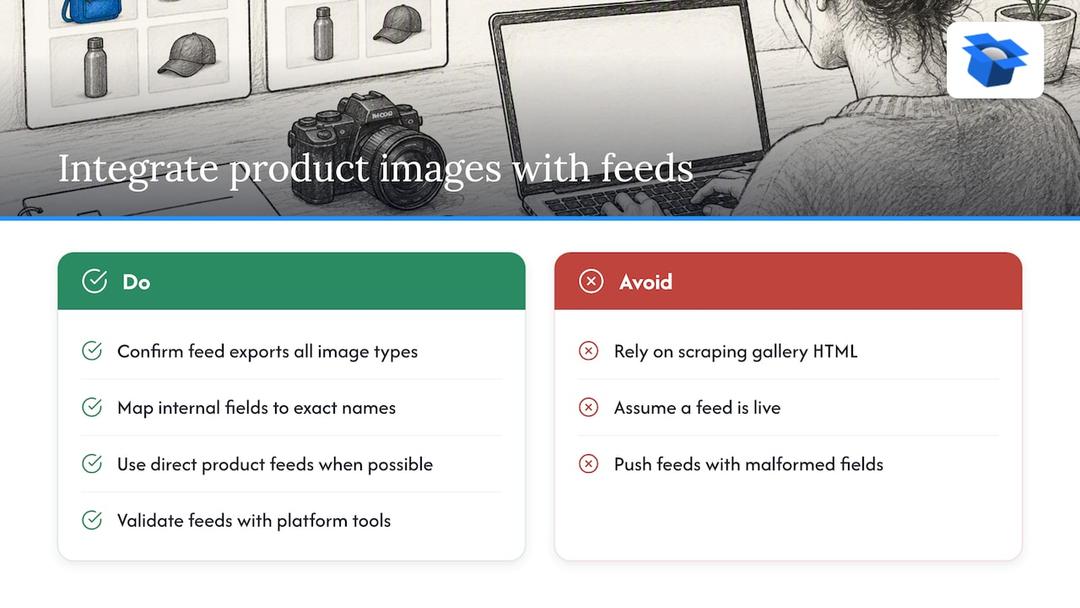
画像を AI ショッピングチャネルと連携する際に重要なのは、プラットフォームごとに個別接続を構築することではなく、受信側システムが期待する形式で正しい項目を公開することです。Google の Merchant API は標準項目として、 imageLink, additionalImageLinks、 lifestyleImageLinksを定義しており、多くの下流ショッピングフィードやエージェントがこれらを利用しています。フィード出力をこれらの項目名に直接合わせるほうが、エージェントがライブページのギャラリー HTML をスクレイピングすることを期待するより信頼性があります。
まず、プラットフォーム標準のフィード出力、Shopify の商品フィード、または WooCommerce の Google Product Feed 設定に、メイン画像だけでなく3種類すべての画像項目が含まれていることを確認してください。カスタムフィードや別の商品情報システムを運用している場合は、ショッピングチャネルへ送信する前に、内部画像フィールドをこれらの正確な属性名へマッピングします。
特定エージェント向けに許可リスト管理や直接フィード連携を行う事業者向けに、OpenAI のショッピング関連ドキュメントでは、商品情報を最新状態に保つための直接商品フィード対応が拡大していると説明されています。これにより、カタログ更新からエージェントに反映されるまでの遅延を減らせます。本番反映済みと判断する前に、必ずプラットフォームの検証ツールでフィードをテストしてください。不正な項目は、目に見えるエラーを出さず静かに失敗することが多いためです。
AI エージェントの画像取得速度を改善する CDN の活用
CDN(コンテンツデリバリーネットワーク)は、地理的に分散したサーバー群に画像をキャッシュするため、商品ページへアクセスするクローラーやエージェントはオリジンサーバーではなく近隣ノードから画像を取得できます。これは AI ショッピングエージェントにとっても人間の訪問者と同様に重要で、画像取得が遅い、またはタイムアウトすると、画像がスキップされたり、評価時にページの優先度が下がったりする可能性があります。
Shopify や各種プラグイン経由の WooCommerce を含む多くの ecommerce プラットフォームでは、初期状態で CDN 配信が有効になっています。そのため、問題は未導入ではなく設定ミスであることが一般的です。CDN がフィードで参照している画像 URL 構造をそのまま維持しているか確認してください。URL を動的に書き換える CDN は、自社サーバー上の動的生成パスと同じ安定性問題を引き起こす可能性があります。
商品画像を更新する際は、キャッシュ無効化にも注意してください。ファイルを差し替えた後も CDN が古いキャッシュ版を配信し続けると、フィードとライブページで現在画像が一致しなくなる場合があります。適切なキャッシュ期限を設定するか、バージョン付きファイル名を使用して、手動キャッシュ削除なしで更新が反映されるようにしてください。
画像最適化で事業者が繰り返し陥る問題
カタログマッピングで最もよく見られる問題は、画像をまずクリエイティブ資産として扱い、構造化属性としては二の次にしている点です。しかし、エージェント型システムは逆の順序で処理します。たとえば、美しい写真を使っていても、カタログ更新後に青いセーターの URL が赤い商品の画像を指したままなど、バリエーション単位で画像が一致していないストアは、写真品質が平凡でもデータが正確な競合商品に推薦枠を奪われがちです。
見た目を整える前に、まず構造を修正してください。
— Xhurian
画像とメタデータの不足を無料スキャンで確認
当社は ecentic は、AI ショッピングエージェントが実際にカタログをどのように読み取るかをシミュレーションするために開発されました。alt テキスト不足、壊れた画像リンク、不完全な構造化データを、推薦機会を失う前に検出します。 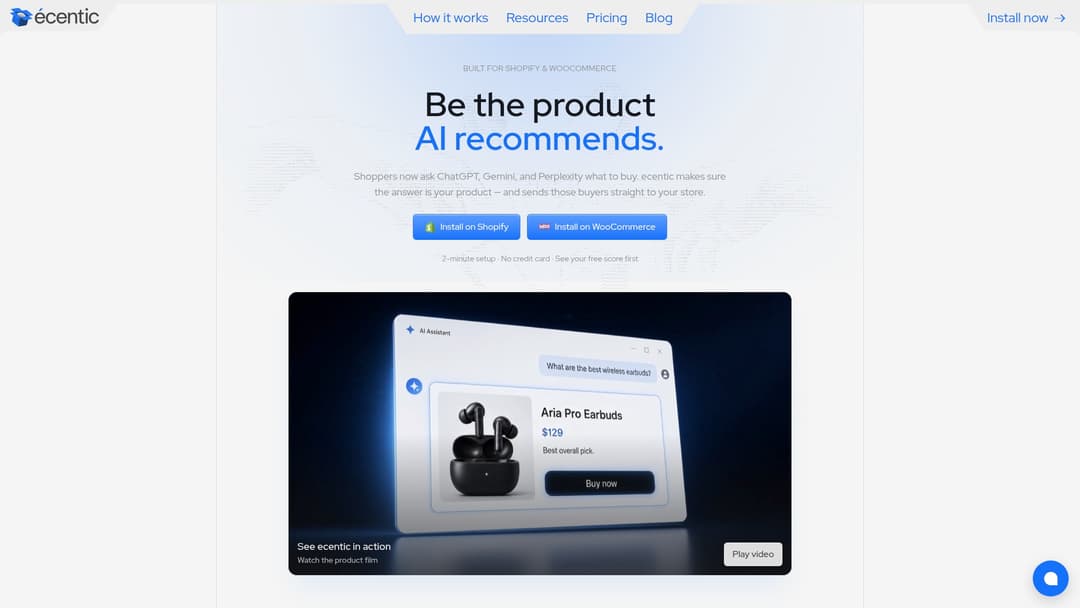
当社の 商品情報最適化ツール を使えば、検出結果をワンクリック修正として Shopify や WooCommerce に直接公開できます。項目ごとの手動編集は不要です。まずは無料スキャンを試すか、 料金ページ でカタログ規模に適したプランを確認してください。
FAQ
AI ショッピングエージェントにはどの画像形式が最適ですか?
JPEG や WebP など、広くサポートされている標準形式を、安定した HTTPS URL で配信してください。エージェントやフィードクローラーは、特定形式の解析優位性ではなく、一貫性がありアクセス可能なリンクに依存するためです。特別なレンダリングが必要な形式や、プラットフォームのフィード出力で標準対応していない形式は避けてください。
alt テキストは AI の商品推薦に実際に影響しますか?
alt テキストは、エージェントが可視画像データと併せて利用できる意味的説明を提供します。Shopify のガイドでも、アクセシビリティと発見性の中核要素として扱われています。汎用的なマーケティング表現ではなく、表示されている商品を簡潔かつ具体的に説明してください。
画像メタデータ修正後、結果が見えるまでどのくらいかかりますか?
安定した URL や alt テキストなどの技術的修正は、フィード検証やシミュレーションスキャンによって数日以内に確認できます。ただし、エージェント経由トラフィックの測定可能な変化が分析結果に明確に現れるまでには、通常2〜8週間かかります。
ecentic は画像メタデータを自動修正できますか?
当社プラットフォームは、シミュレーションスキャンを通じて画像とメタデータの不足を特定し、ダッシュボードから Shopify または WooCommerce に直接公開できる実行可能な修正案を提供します。Compete プランは月額 $14.90 から利用でき、サブスクリプション契約前に無料スキャンを試せます。
商品バリエーションごとに別画像が必要ですか?
はい。アパレルや電子機器のようなバリエーション商品では、商品ライン全体を表す共有画像1枚ではなく、各バリエーションに専用の画像マークアップを設定する必要があります。WooCommerce の拡張構造化データ機能は、フィード検証時の不一致を防ぐために、このバリエーション単位マークアップを追加します。
関連トピックを確認