

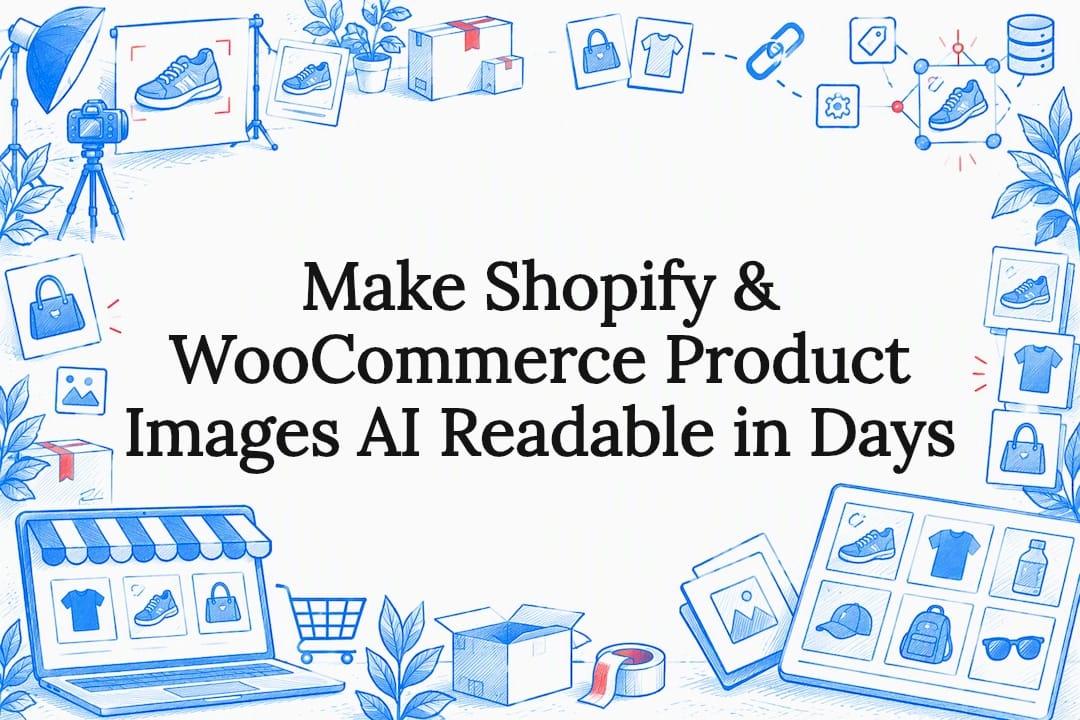
Il modo più rapido per fare in modo che gli agenti AI per gli acquisti trovino e raccomandino i tuoi prodotti è pubblicare URL immagine stabili e di alta qualità con metadati strutturati completi, inclusi imageLink, additionalImageLinks, e alt text concisi, quindi mappare questi campi in Shopify Catalog o nei dati strutturati di WooCommerce. Eseguire poi una scansione di simulazione mostra esattamente dove restano lacune, e la maggior parte delle correzioni è verificabile in pochi giorni.
In breve:
- L'uso di URL immagine stabili e di alta qualità, abbinati a dati strutturati completi, fa sì che gli agenti AI per gli acquisti possano identificare e raccomandare con precisione i tuoi prodotti.
- Includere
additionalImageLinks, immagini lifestyle e alt text descrittivo migliora la visibilità e la comprensione delle immagini nei feed shopping.- Per i prodotti con varianti, ogni SKU deve avere il proprio markup immagine per evitare immagini non corrispondenti nei risultati di ricerca e nelle raccomandazioni.
- Convalida regolarmente l'accuratezza del feed controllando gli output JSON, eseguendo scansioni di simulazione e monitorando i report della piattaforma per mantenere la visibilità nell'AI.
- Automatizzare gli aggiornamenti in blocco di alt text, URL immagine e metadati riduce gli errori e accelera il processo di ottimizzazione per le raccomandazioni dell'AI.
Cosa cercano gli agenti AI per gli acquisti nelle immagini e perché conta
Gli agenti AI per gli acquisti non navigano la tua vetrina online come farebbe un cliente. Leggono i feed di prodotto e i dati strutturati incorporati nelle tue pagine prodotto, recuperando gli URL delle immagini come campi espliciti invece di analizzare una galleria visiva. Quando ChatGPT valuta un prodotto per un consiglio di acquisto, considera insieme disponibilità, prezzo, qualità e rilevanza del venditore, e metadati incompleti o incoerenti riducono quanto le tue immagini risultano utili per questo processo, anche quando le foto in sé sono ottime.
Questo cambia il modo in cui dovresti pensare alle immagini. Una bella foto senza testo alternativo e con un URL generato dinamicamente è quasi invisibile per un agente, mentre una foto più modesta con metadati puliti può dare risultati migliori.
Ecco cosa conta di più:
- Gli agenti leggono gli URL delle immagini tramite campi espliciti come
imageLinkeadditionalImageLinks, non analizzando un carosello fotografico visibile. - Le immagini vengono valutate insieme a titolo, prezzo e disponibilità, quindi anche una foto efficace, se accompagnata da dati di prodotto scarsi, rende meno del previsto.
- Il testo alternativo ha un peso semantico che va oltre l'accessibilità e aiuta gli agenti a capire cosa mostra davvero l'immagine.
- I feed di catalogo integrati, come Shopify Catalog, mantengono aggiornate le informazioni sulle immagini e riducono la probabilità che un agente lavori su dati obsoleti.
Metadati immagine esatti e campi di dati strutturati da fornire
Ecco la checklist a livello di campo che il tuo sviluppatore o responsabile di prodotto deve implementare per farlo correttamente, in base a come la Merchant API di Google e i principali formati di feed definiscono gli attributi delle immagini.
- imageLink: un URL HTTPS assoluto e stabile per la tua immagine prodotto principale, identico nelle versioni desktop e mobile della pagina.
- additionalImageLinks: una serie di immagini aggiuntive che mostrano il prodotto da più angolazioni o durante l'uso.
- lifestyleImageLinks: fotografie contestuali del prodotto in uso che aiutano un agente a comprenderne l'ambiente reale, da privilegiare quando sono pertinenti per la categoria.
- Testo alternativo: una frase breve e descrittiva per ogni immagine, coerente per tono e livello di dettaglio, di circa 8-12 parole, evitando il sovraccarico di parole chiave.
- Campi strutturati del prodotto: titolo, descrizione, prezzo, disponibilità e identificatori come GTIN, MPN o SKU, più
googleProductCategoryse applicabile. - structuredTitle and structuredDescription: campi supportati che forniscono agli agenti una versione più pulita e più adatta agli algoritmi del tuo testo prodotto, accanto alla versione pensata per il marketing.
Due dettagli di implementazione mettono in difficoltà la maggior parte dei team. Primo, evita URL immagine generati dinamicamente che cambiano a ogni caricamento pagina o aggiornamento della cache, perché se un agente o un crawler del feed mette in cache un link rotto o obsoleto perde del tutto la connessione con il tuo prodotto. Secondo, per prodotti con varianti come abbigliamento o elettronica con più configurazioni, ogni variante ha bisogno del proprio markup immagine invece di un'unica immagine aggregata che rappresenti tutta la linea di prodotto.
Suggerimento: Tieni un foglio di calcolo che associ ogni SKU al relativo imageLink esatto e al testo alternativo prima di intervenire nel tuo CMS, così il tuo sviluppatore avrà un'unica fonte attendibile invece di dover dedurre tutto dal sito attivo.
Shopify e WooCommerce: azioni passo dopo passo per esporre immagini e metadati
Le due piattaforme richiedono meccaniche diverse, ma l'obiettivo di fondo è identico: assicurarti che i campi delle immagini siano strutturati, mappati e sincronizzati invece di essere lasciati al comportamento predefinito del tema.
Su Shopify, inizia verificando che il tuo negozio sia iscritto a Shopify Catalog e controllane lo stato di sincronizzazione nel pannello di amministrazione. Da lì, mappa eventuali metafield o metaobject personalizzati, compresi quelli relativi alle immagini, nei campi di Catalog invece di fare affidamento sulle impostazioni predefinite, perché la stessa documentazione di Shopify osserva che i negozi che usano logiche di raggruppamento personalizzate hanno bisogno di questa mappatura per mostrare gli attributi corretti ai canali AI. Durante questo processo, verifica anche se il tuo negozio soddisfa i requisiti per Agentic Storefronts.
Su WooCommerce, abilita dati strutturati estesi in modo che ogni variante di prodotto abbia il proprio markup invece di un unico record combinato, quindi configura le impostazioni di Google Product Feed per includere imageLink e additionalImageLinks per ogni variante.
Da qui in poi, una checklist amministrativa comune vale per entrambe le piattaforme:
- Aggiorna in blocco il testo alternativo in tutto il catalogo invece di affidarti all'inserimento manuale prodotto per prodotto.
- Verifica che le immagini nel tuo feed corrispondano a quelle che i clienti vedono davvero nella pagina live.
- Testa come vengono visualizzati i tuoi prodotti nelle anteprime del feed o nei modelli di anteprima degli annunci prima della pubblicazione.
- Monitora ogni settimana i report degli errori di validazione del feed, non solo dopo una modifica importante del catalogo.
Una nota sulle prestazioni: i dati strutturati estesi di WooCommerce generano markup per ogni variante, aumentando il peso della pagina. Metti in cache l’output generato e monitora le prestazioni del sito man mano che il catalogo cresce.
Errori comuni, checklist rapida e soluzioni
La maggior parte della perdita di visibilità presso gli agenti AI deriva da un numero ristretto di errori ricorrenti, e quasi tutti possono essere corretti con costi contenuti una volta identificati; per tattiche pratiche e checklist, consulta la nostra guida Ecommerce AI SEO.
- Testo alt mancante: modifica in blocco tramite esportazione e reimportazione CSV, oppure usa l’API del tuo pannello di amministrazione per scrivere le descrizioni in batch.
- URL immagine dinamici: passa a uno schema URL stabile e versionato e aggiorna i riferimenti del feed di conseguenza.
- Feed poco completi: aggiungi
additionalImageLinkse immagini contestuali nelle categorie che beneficiano del contesto, come arredamento o abbigliamento. - Markup aggregato delle varianti: abilita i dati strutturati per singola variante in modo che una ricerca specifica per taglia o colore non restituisca l’immagine sbagliata.
- Differenze tra mobile e desktop: verifica che entrambe le versioni di una pagina prodotto facciano riferimento esattamente allo stesso URL immagine, dato che le linee guida mobile-first di Google considerano la stabilità degli URL tra dispositivi un requisito di base.
Suggerimento: Dopo aver corretto in blocco il testo alt o gli URL delle immagini, invia nuovamente il feed o avvia una risincronizzazione manuale del catalogo invece di aspettare il prossimo ciclo di sincronizzazione programmato.
Come testare, verificare e misurare se gli agenti AI usano le tue immagini
La verifica avviene su tre livelli: controlli tecnici, comportamento simulato degli agenti e metriche aziendali reali.
Dal punto di vista tecnico, controlla il JSON grezzo del prodotto o l’output del feed per verificare che imageLink e additionalImageLinks siano compilati correttamente, valida i dati strutturati rispetto al sorgente della pagina e verifica che gli URL delle immagini siano accessibili senza barriere di autenticazione che bloccherebbero un crawler.
Per analizzare il comportamento simulato, una scansione di ecentic mostra cosa leggerebbe realmente un agente AI per gli acquisti nelle tue pagine prodotto e dove si trovano le lacune; una nuova scansione dopo le correzioni conferma poi se le modifiche hanno risolto il problema.
Per misurare l’impatto sul business, monitora nel tempo questi elementi:
- Traffico e conversioni attribuiti agli agenti, monitorati su una finestra di 2–8 settimane anziché di pochi giorni.
- Presenza nei confronti di ricerca shopping di OpenAI, che richiedono pagine prodotto e feed accurati e aggiornati.
- Report immagini di Google Search Console, errori del feed segnalati e log di sincronizzazione della piattaforma.
Sfruttare tag e annotazioni generate dall’AI per le immagini prodotto
Gli strumenti di tagging generati dall’AI possono analizzare una foto prodotto e restituire etichette descrittive come colore, materiale, motivo o categoria, utili quando hai migliaia di SKU e non è realistico scrivere manualmente il testo alt per ciascuno. Considerali come una bozza iniziale, non come un risultato definitivo: i tag generati tendono a essere generici e a volte trascurano dettagli specifici della categoria che contano per un agente AI per gli acquisti, come le percentuali di composizione del tessuto o un particolare tipo di chiusura.
Il flusso di lavoro più pratico consiste nell’eseguire prima il tagging automatico su tutto il catalogo, poi fare controllare un campione da una persona prima della pubblicazione, dando priorità ai prodotti con più traffico o margine più alto per la revisione manuale. Le annotazioni alimentano anche la ricerca e i filtri del tuo sito, quindi tag più puliti migliorano contemporaneamente sia la visibilità per l’AI sia l’esperienza di ricerca interna.
Il problema principale qui è la coerenza. Se lo strumento di tagging e il testo alt manuale usano terminologie diverse per lo stesso attributo, un agente riceve segnali contrastanti su cosa sia realmente il prodotto. Standardizza la terminologia una sola volta in una guida di stile condivisa e applicala sia alle descrizioni scritte da persone sia a quelle generate automaticamente.
Linee guida per incorporare metadati nelle immagini (EXIF, IPTC)
I metadati EXIF e IPTC sono campi tecnici incorporati direttamente nel file immagine, separati dal testo alt o dai dati strutturati presenti nella pagina web. EXIF contiene normalmente dettagli tecnici e della fotocamera, mentre IPTC supporta campi descrittivi come didascalia, parole chiave e informazioni sul copyright.
Per le immagini prodotto, il valore pratico dei metadati incorporati è limitato rispetto ai dati strutturati a livello di pagina e ai campi del feed, perché la maggior parte degli agenti AI per gli acquisti e dei crawler dà priorità a imageLink, additionalImageLinks, e al testo alt esposti tramite feed e HTML invece di analizzare i metadati binari all’interno del file stesso. Detto questo, compilare i campi IPTC per didascalia e parole chiave richiede poco sforzo e fornisce un livello di descrizione di backup se un’immagine viene usata fuori dal contesto della pagina originale, ad esempio in un feed distribuito o in una scheda marketplace.
Una buona pratica: rimuovi i dati EXIF non necessari che possono aumentare il peso del file, come impostazioni complete della fotocamera e coordinate GPS, mantenendo però una breve didascalia IPTC e un set di parole chiave coerenti con il testo alt presente nella pagina. In questo modo i file restano leggeri e si caricano più velocemente senza perdere un livello di descrizione incorporata.
Istruzioni per integrare le immagini prodotto con API o feed AI
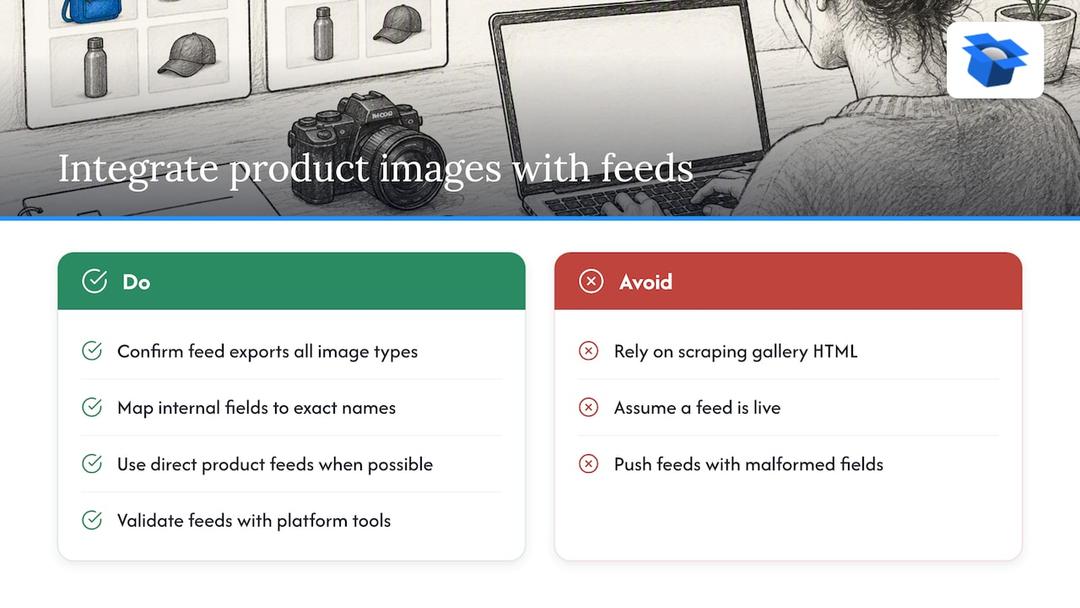
Integrare le tue immagini con i canali di shopping AI significa soprattutto esporre i campi corretti nel formato previsto dal sistema ricevente, invece di creare una connessione personalizzata per ogni piattaforma. La Merchant API di Google definisce i campi standard, imageLink, additionalImageLinks, e lifestyleImageLinks, utilizzati dalla maggior parte dei feed shopping e degli agenti AI per gli acquisti a valle; allineare direttamente l’output del tuo feed a questi nomi di campo è più affidabile che aspettarsi che un agente estragga il contenuto HTML della galleria dalla tua pagina live.
Inizia verificando che l’esportazione feed nativa della tua piattaforma, il feed prodotti di Shopify o le impostazioni Google Product Feed di WooCommerce, includano tutti e tre i tipi di campo immagine e non solo l’immagine principale. Se gestisci un feed personalizzato o un sistema separato di informazioni prodotto, mappa i campi immagine interni a questi nomi attributo esatti prima di inviarli a qualsiasi canale shopping.
Per i merchant che gestiscono allowlisting o integrazioni feed dirette con uno specifico agente, la documentazione shopping di OpenAI segnala che i feed prodotto diretti sono sempre più supportati per mantenere aggiornate le informazioni prodotto, riducendo il ritardo tra un aggiornamento del catalogo e ciò che un agente vede realmente. Testa il tuo feed con gli strumenti di validazione della piattaforma prima di considerarlo attivo, perché un campo malformato spesso fallisce in silenzio senza mostrare un errore visibile.
Uso delle reti CDN per migliorare la velocità di recupero delle immagini da parte degli agenti AI
Una rete CDN memorizza nella cache le tue immagini su server distribuiti geograficamente, così un crawler o un agente che recupera la tua pagina prodotto ottiene le immagini da un nodo vicino invece che dal server di origine. Questo è importante per gli agenti AI per gli acquisti tanto quanto per i visitatori umani: un recupero immagini lento o che va in timeout può portare all’esclusione dell’immagine o a una minore priorità della pagina durante la valutazione.
La maggior parte delle piattaforme ecommerce, incluse Shopify e WooCommerce tramite vari plugin, serve già le immagini tramite CDN per impostazione predefinita, quindi il problema più comune è una configurazione errata piuttosto che l’assenza della CDN. Verifica che la CDN mantenga esattamente la struttura URL delle immagini a cui fa riferimento il feed, perché una CDN che riscrive dinamicamente gli URL può creare lo stesso problema di stabilità di un percorso generato dinamicamente sul tuo server.
Considera l’invalidazione della cache quando aggiorni una foto prodotto: se la CDN continua a servire una versione in cache e obsoleta dopo la sostituzione del file, il feed e la pagina live potrebbero non essere allineati su quale sia l’immagine corrente. Imposta una scadenza cache ragionevole o usa nomi file versionati in modo che gli aggiornamenti si propaghino senza dover svuotare manualmente la cache.
Cosa sbagliano più spesso i merchant nell’ottimizzazione delle immagini
La lacuna più comune che vediamo nella mappatura del catalogo è trattare le immagini prima come asset creativi e solo dopo come attributi strutturati, mentre i sistemi agentici le elaborano nell’ordine opposto. Un negozio con fotografie eccellenti ma immagini delle varianti non allineate, dove l’URL di un maglione blu punta ancora alla versione rossa dopo un aggiornamento del catalogo, perde regolarmente raccomandazioni a favore di un concorrente con foto meno curate ma dati corretti.
Correggi prima la struttura, poi l’estetica.
— Xhurian
Esegui una scansione gratuita per individuare lacune nelle immagini e nei metadati
Abbiamo creato ecentic per simulare come gli agenti AI per gli acquisti leggono realmente il tuo catalogo, segnalando testo alt mancante, link immagine non funzionanti e dati strutturati incompleti prima che ti facciano perdere una raccomandazione. 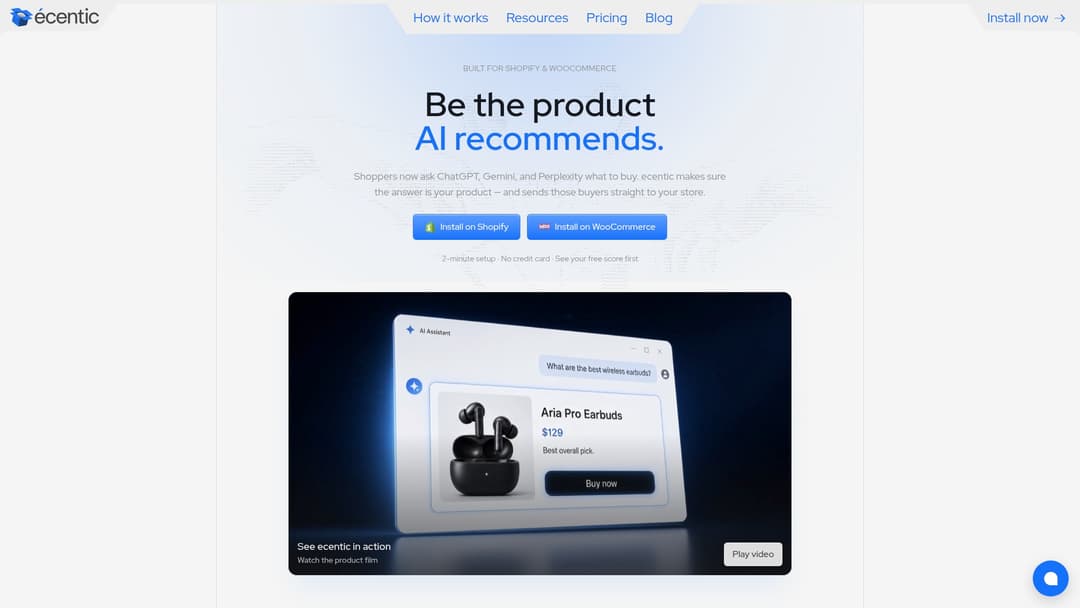
I nostri strumenti di ottimizzazione delle schede prodotto trasformano queste analisi in correzioni applicabili con un clic che puoi pubblicare direttamente su Shopify o WooCommerce, senza modifiche manuali campo per campo. Inizia con una scansione gratuita o consulta la nostra pagina prezzi per vedere quale piano si adatta alle dimensioni del tuo catalogo.
FAQ
Quale formato immagine funziona meglio per gli agenti AI per gli acquisti?
Usa formati standard e ampiamente supportati come JPEG o WebP serviti tramite URL HTTPS stabili, perché agenti e crawler dei feed si basano su link coerenti e accessibili più che su vantaggi di parsing legati a un formato specifico. Evita formati che richiedono rendering speciali o che la tua piattaforma non supporta nativamente nell’esportazione del feed.
Il testo alt influisce davvero sulle raccomandazioni prodotto dell’AI?
Il testo alt fornisce una descrizione semantica che gli agenti possono usare insieme ai dati visibili dell’immagine, e le linee guida di Shopify lo considerano un meccanismo fondamentale per accessibilità e reperibilità. Mantienilo conciso e specifico per il prodotto mostrato, evitando linguaggio marketing generico.
Quanto tempo serve per vedere risultati dopo aver corretto i metadati delle immagini?
Correzioni tecniche come URL stabili e testo alt possono essere verificate in pochi giorni tramite un controllo di validazione del feed o una scansione simulata, ma cambiamenti misurabili nel traffico attribuito agli agenti richiedono in genere da due a otto settimane per emergere chiaramente nei dati analitici.
ecentic può correggere automaticamente i metadati delle immagini?
La nostra piattaforma identifica lacune nelle immagini e nei metadati tramite scansioni simulate e fornisce correzioni operative che puoi pubblicare direttamente su Shopify o WooCommerce dalla dashboard. I piani partono da $14.90 al mese nel piano Compete, con una scansione gratuita disponibile prima di sottoscrivere un abbonamento.
Ho bisogno di immagini separate per ogni variante prodotto?
Sì, per prodotti con varianti come abbigliamento o elettronica, ogni variante dovrebbe avere il proprio markup immagine invece di condividere un’unica immagine per l’intera linea prodotto. La funzionalità di dati strutturati estesi di WooCommerce aggiunge questo markup per variante proprio per evitare incongruenze durante la validazione del feed.